
Du trenger ikke ha et prosjekt for å bruke Planner
Microsoft Planner som er tilgjengelig for alle som bruker Teams blir vanligvis profilert som et prosjektverktøy. Det er det, men du trenger ikke ha et prosjekt for å ha nytte av Planner. Planner brukes av mange til daglig oppgavefordeling, for å melde inn saker til et møte, og som felles oppgaveliste for en gruppe.
Behandle innspill i forslagskassen
Mange virksomheter har en forslagskasse der ansatte, eller kunder, kan gi tilbakemeldinger og komme med forslag til forbedringer og nye tjenester. Dette kan være verdifulle innspill, men ikke alle forslag kan følges opp her og nå. Vi må prioritere tiltak utfra viktighet og kapasitet.
Hold oversikt og følg opp prioriterte tiltak
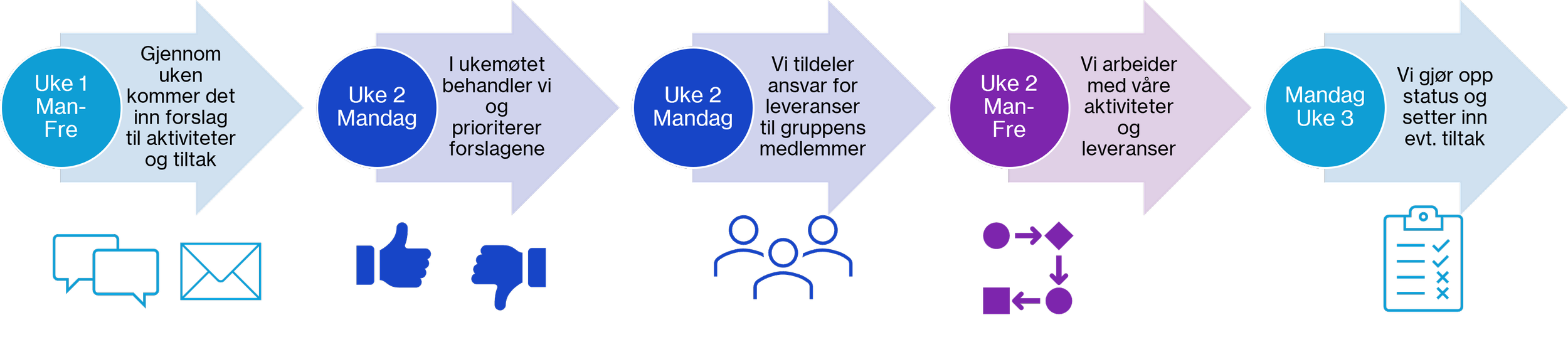
Dere er en gruppe som skal ta stilling til, og prioritere innspill i forslagskassen. Hver mandag tømmer dere forslagskassen og har et 15 minutters prioriteringsmøte der dere prioriterer og fordeler ansvar for å følge opp valgte tiltak. For å kunne dokumentere og følge opp forslagene bruker dere Planner i Teams.
Slik etablerer dere en Planner for et formål
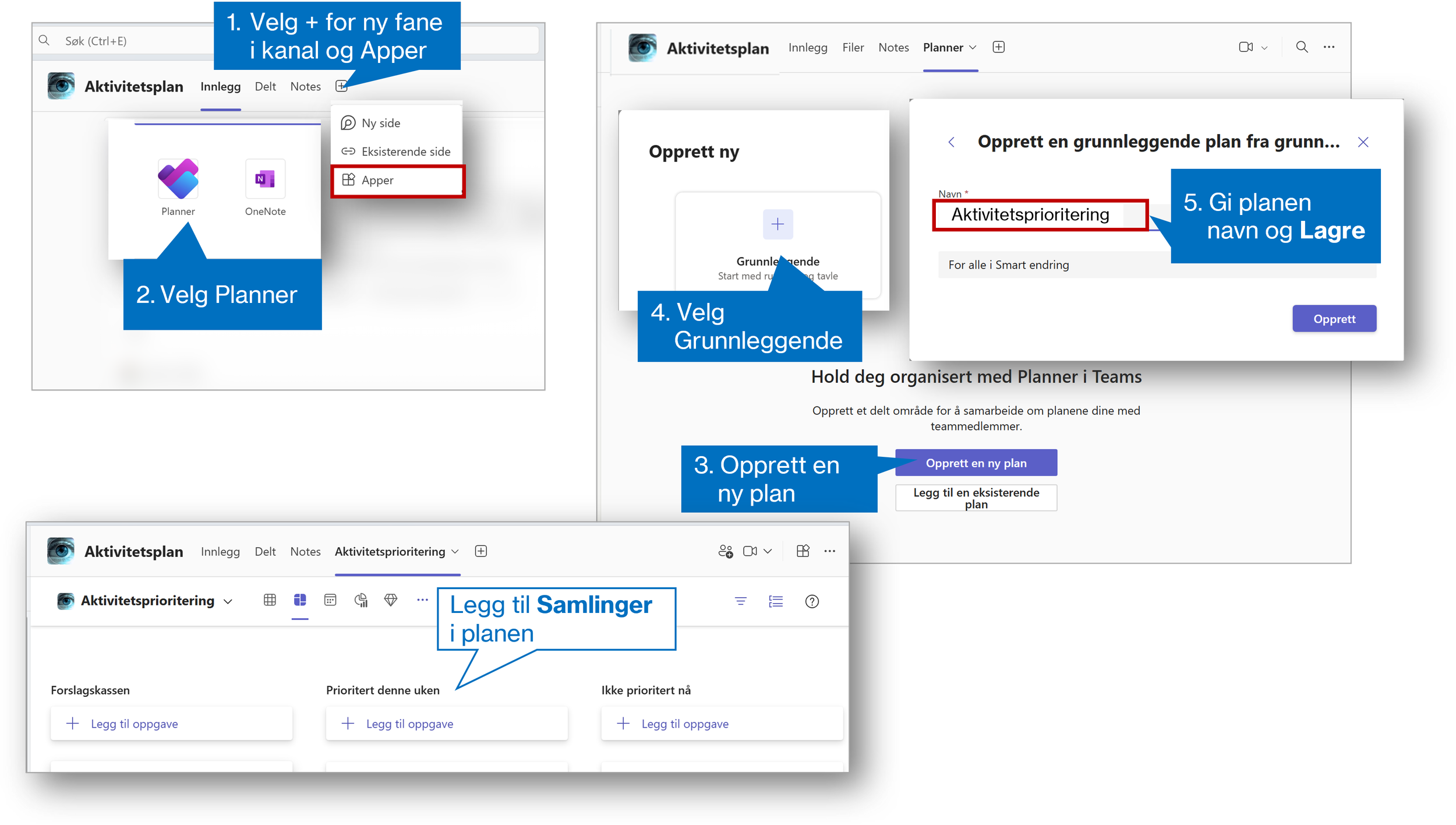
1 - Opprett en kanal i et Team alle er med i, og en Planner plan for prioritering og oppfølging. Kanalen kan vi også bruke til samarbeid og arbeidsdokumenter knyttet til behandling av forslagene.
2 - Skriv inn forslagene i samlingen Forslagskasse etter hvert som de kommer inn. I prioriteringsmøtet, dra oppgavekortene til Prioritert denne uken, eller Ikke prioritert nå. Tilordne en ansvarlig for kortet og en frist for gjennomføring av tiltak. Fristen trenger ikke være denne uken.
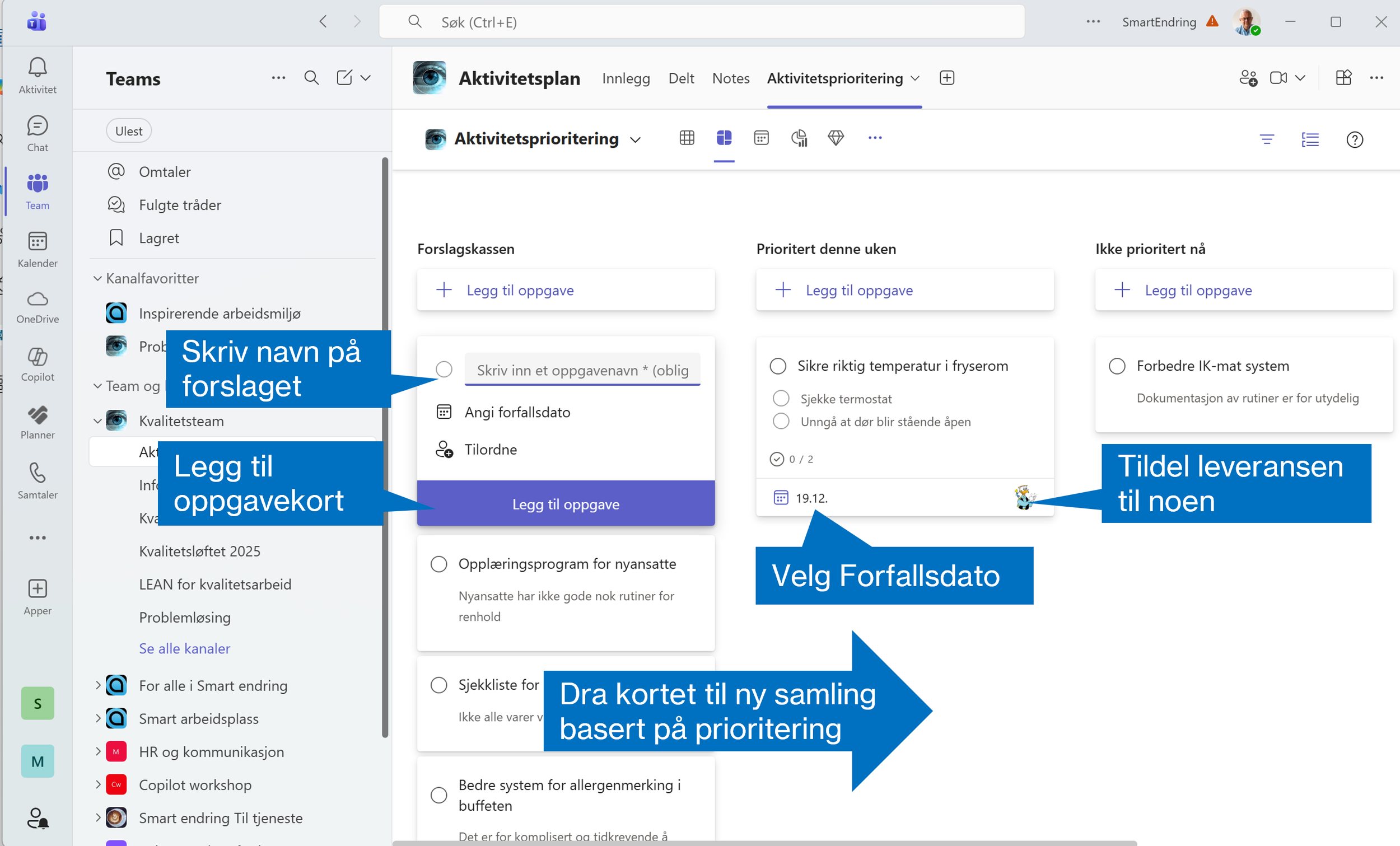
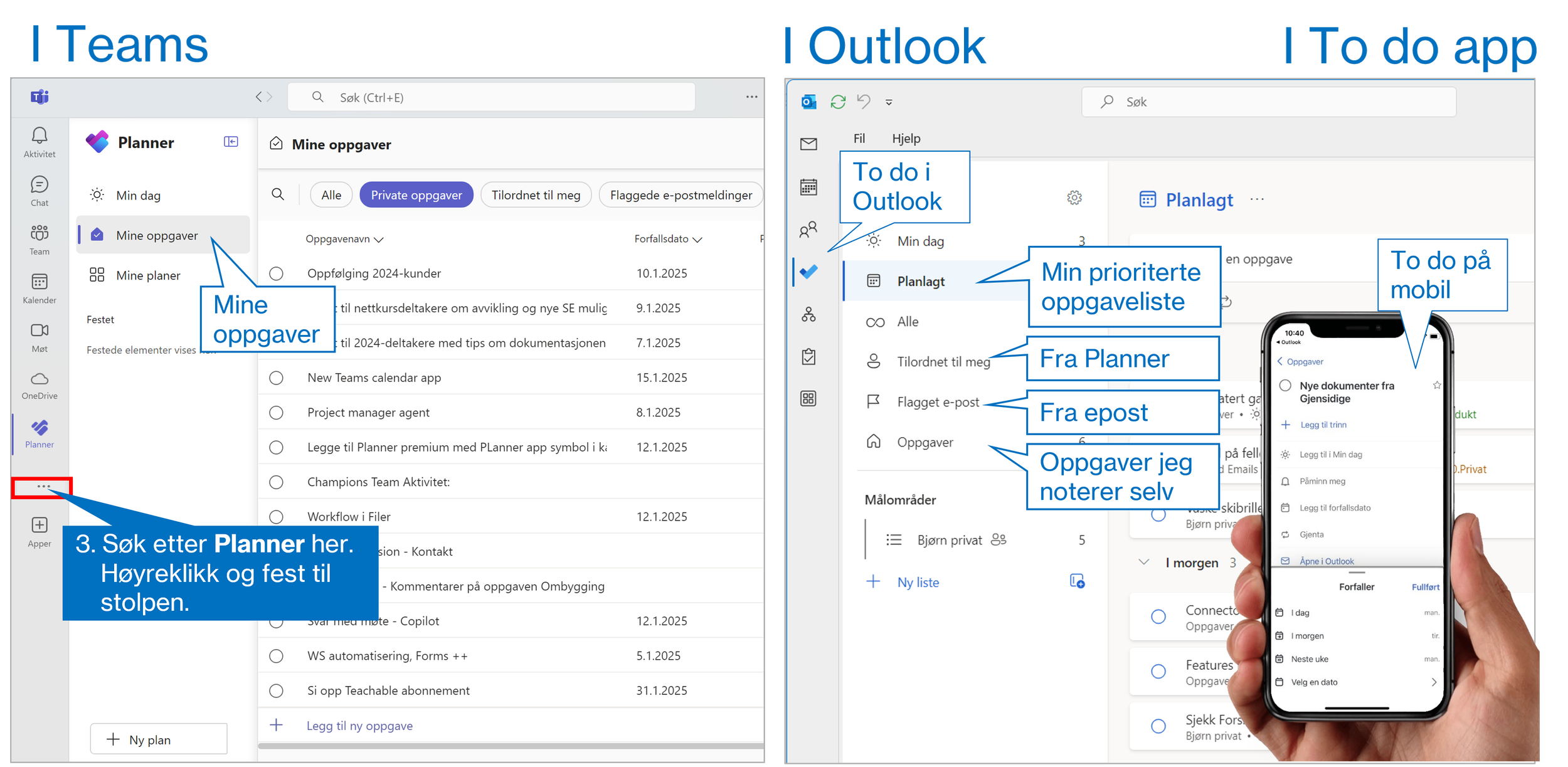
3 - Følg opp dine oppgavekort og prioriter sammen med andre oppgaver du har og forespørsler i epost og Teams. Når du har fullført et oppgavekort, marker det som fullført. Det blir nå en del av loggen og dokumenterer tiltaket. Forslag som ikke ble prioritert denne uken kan gjennomgås på nytt i senere møter og kanskje komme på prioritert-listen da.
Planner kan selvfølgelig også brukes til små og store prosjekter. Da kan det også være aktuelt for en prosjektleder å ha tilgang til Planner Premium, mens de fleste deltakerne i prosjektet kan ha standard Planner som følger med Teams. Les mer om dette her: Derfor bør du vurdere å bruke Planner Premium i Teams — Smart endring AS
Har dere et konkret prosjekt dere ønsker å bruke Planner til, eller øke kompetansen for å bruke Planner kan dere gjerne vurdere workshopen Smarte prosjekter med Planner og Teams — Smart endring AS