
Kampen mot forstyrrelser. Bli oppdatert i Teams på sekunder uten varsler
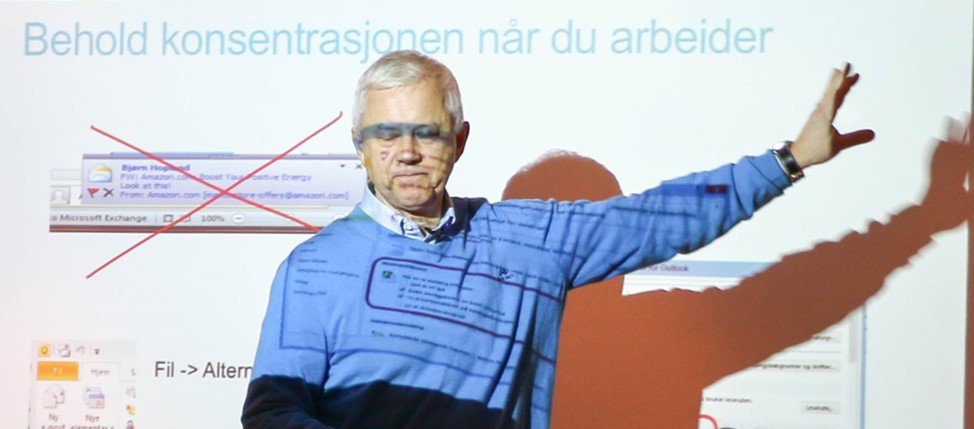
Det er vanskelig å holde konsentrasjonen når varsler popper opp hele tiden
Mange synes alt var enklere da alt kom inn i Outlook, og at det er mye vanskeligere å holde seg oppdatert i Teams. Men det trenger ikke å være vanskeligere!
Da jeg var leder i Microsoft kunne jeg få opptil 100 eposter om dagen, og du får kanskje også en del? Dersom du beholder standard innstillinger i Outlook, får du en popup på skjermen hver gang du får en ny epost. Øynene dine blir tiltrukket av bevegelse, og det er faktisk ikke mulig å unngå å se på varselet. Om du var midt i en tankerekke om noe viktig er den nå brutt. Faller du for fristelsen til å klikke på varslet er du helt ute av det.
Du tillater at andre kan bestemme når du skal lese deres epost, viktig eller ikke. Jeg fikk slått av varslene, og sjekket eposten innimellom når det passet meg. For å gjøre det enklere å velge å lese de viktigste epostene først laget jeg regler for å sortere ut epost der jeg bare var på kopi, og epost sendt til en distribusjonsliste til en annen mappe. Da kunne jeg gå raskt igjennom dette en gang om dagen. Godt nok.
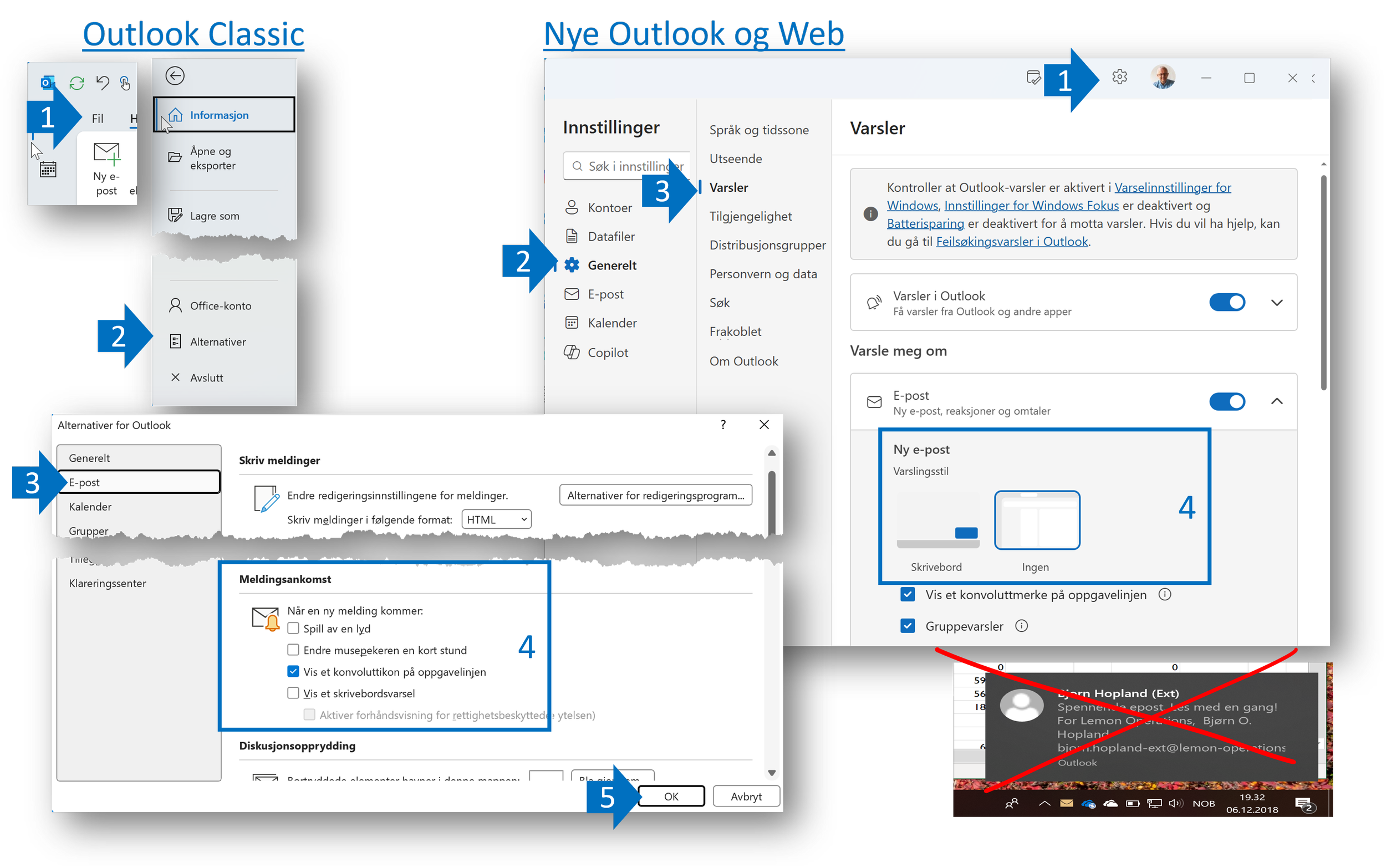
Slik fjerner du Outlook varslet for ny epost
Jeg har fremdeles ingen epostvarsler på, men reglene er erstattet av fokus innboks som sorterer automatisk for meg. For mer om dette, les Outlook Innboks med fokus gjør mange regler overflødige — Smart endring AS
Men, hva med Teams når meldinger kommer inn i 20 kanaler pluss chat?
Teams standardinnstillinger er satt opp slik at du bare får varsler dersom du blir nevnt med navn i kanaler, og i chatter. Alt annet kan behandles tilsvarende epost der du er på kopi, eller informasjon til mange. Selv det kan gi mye varsler. Men, forventningene til å oppdage, og evt. respondere raskt på Teams-meldinger er høyere enn til epost, så jeg lever med det.
Du får med deg alt nytt i Teams like raskt som i Outlook innboks
Mange synes det høres uoverkommelig ut å følge med på informasjon i 10-20 Teams-kanaler. "Det var enklere før, da fikk jeg alt i Outlook" hører jeg noen si. Jeg skal ikke gå inn på alle fordelene med å bruke Teams fremfor epost internt, men vise at du kan få like rask oversikt i Teams.
Jeg vet mange leser epost først på mobilen, og så kanskje behandler den på PC senere. Det kan du også gjøre med Teams-meldinger. I Outlook kan vi raskt se hva som er ulest, og det kan du også gjøre i Teams-appen.
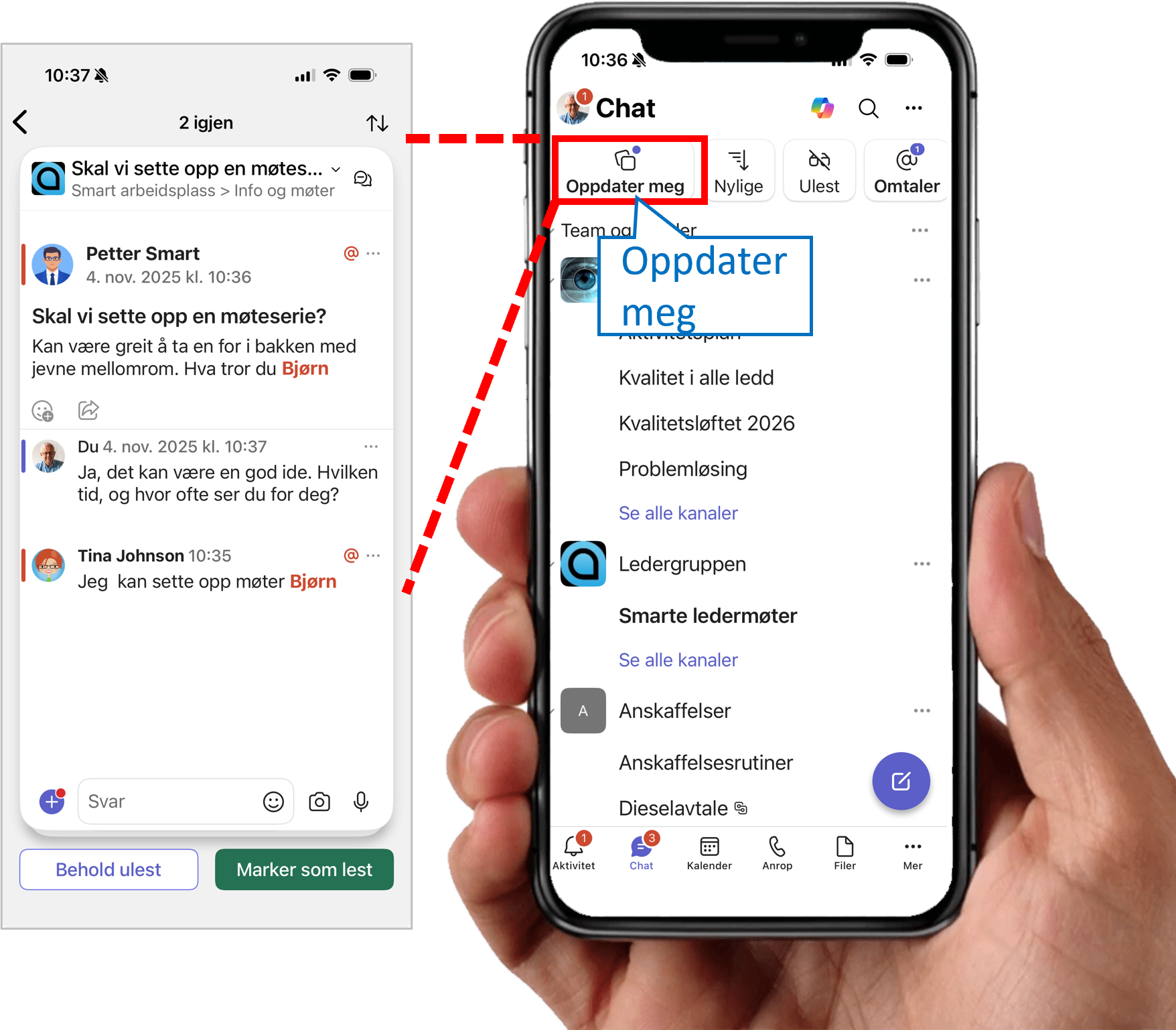
Gå inn i Teams-appen nå! Trykk på Oppdater meg når du er i Chat, eller Team og kanaler visningen. Der får du et raskt overblikk.
Les hvordan du får full oversikt og kan behandle alle Teams-meldinger på PC Nå kan du behandle innboksen i Teams som du gjør det i Outlook — Smart endring AS
Vil du ha stålkontroll på dine oppgaver og henvendelser som kommer både i Outlook og Teams? Vurdere å få med deg kollegene dine på workshopen Smart prioritering og planlegging med Outlook, Teams og To do.
Har Teams strulturen utviklet seg til å bli vedlig uoversiktlig og frustrasjonsnivået for bruk er blitt veldig høyt? Vurder å gjøre en restart. Det kan dere få hjelp til gjennom workshopen Smart samarbeid med Teams