

I løpet av året gjør jeg regelmessig et tilbakeblikk på perioden som var, og tenker fremover på det som kommer. Hvordan gikk det?
Hvor mye av tiden din brukte du på det som hjalp deg til å nå dine mål? Dersom du hadde visst det, ville du brukt tiden annerledes?
Da jeg var leder i Microsoft med mange krevende mål begynte jeg å interessere meg for dette. Hvor mye tid bruker jeg på aktiviteter som fører meg og de jeg samarbeider med nærmere våre mål, og hvor mye på annet?
Kategorier gir deg oversikt over hvordan du bruker din tid
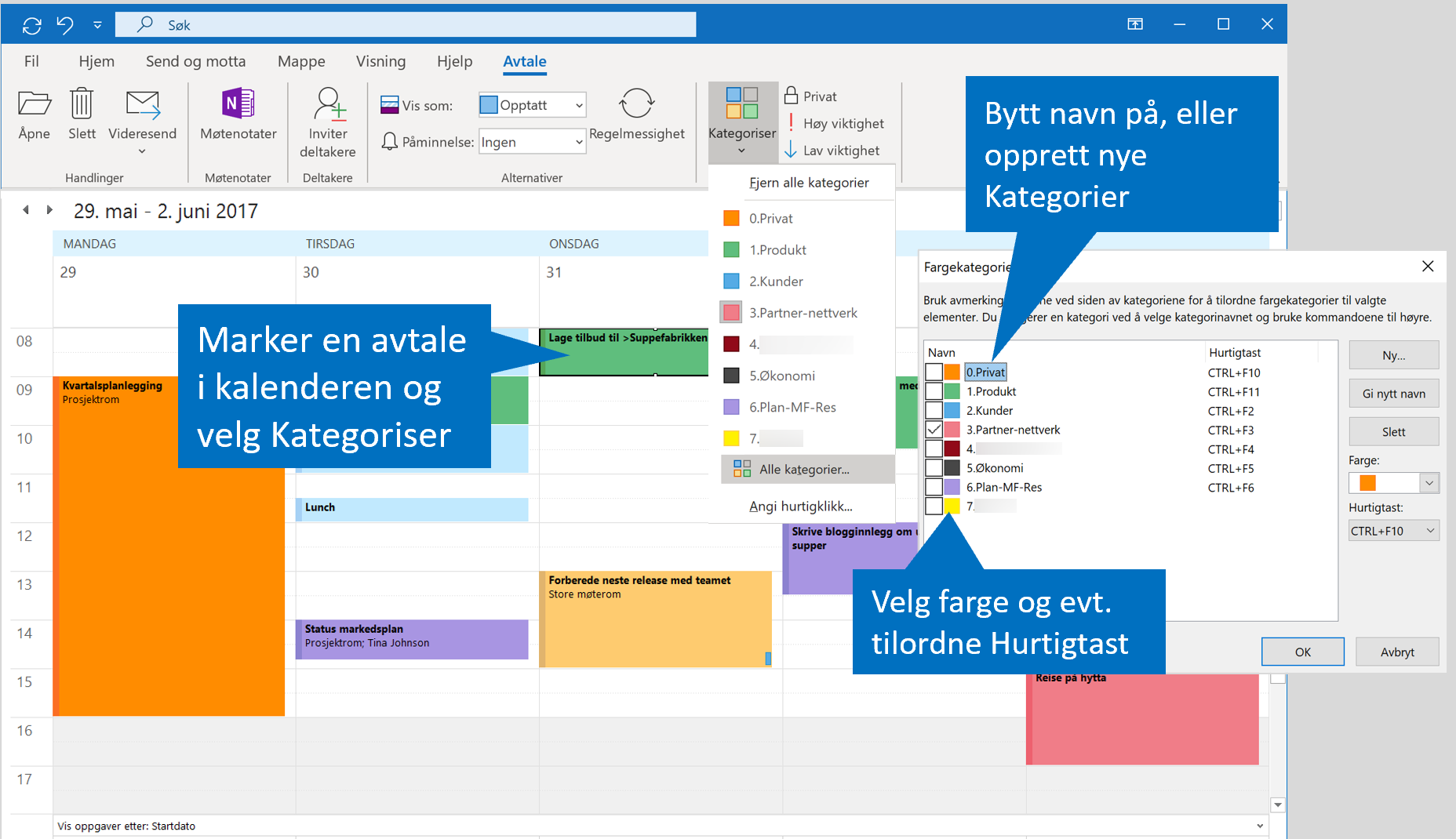
Den gang som nå var Outlook mitt primære planleggings og prioriteringsverktøy.
Les mer om dette i Teams er bra, men det er Outlook jeg starter først om morgenen — Smart endring AS
Jeg oppdaget kategorier, og startet med å kategorisere avtaler i kalenderen i henhold til mine målområder. På den måten kunne jeg se hvor mye møtetid jeg brukte på kunder, samarbeidspartnere, utvikling og andre mål.
Jeg tok dette et skritt videre, til å kategorisere oppgaver, og til å prioritere epost. På den måten kunne jeg skape et bilde av tid brukt på henvendelser og oppgaver også.
Eksempel på automatisk kategorisering av oppgaver og møter fra epost
Jeg får en eposthenvendelse fra min gode kunde Tina Johnsen. Hun er en god kunde og har et godt forslag til produktforbedring hun gjerne vil dele med meg. Det vil jeg selvsagt gjerne, men jeg kan ikke denne uken, så jeg kategoriserer dette som en kundehenvendelse og spør om jeg kan få komme tilbake til henne neste uke.
Men, hvordan skal jeg huske det? Jeg flagger eposten som en oppfølgingsoppgave. Den får automatisk den samme kategorien. Et par dager senere har jeg mer oversikt over min neste uke og sender henne en møteinvitasjon med utgangspunktet i hennes epost. Den får også samme kategori.
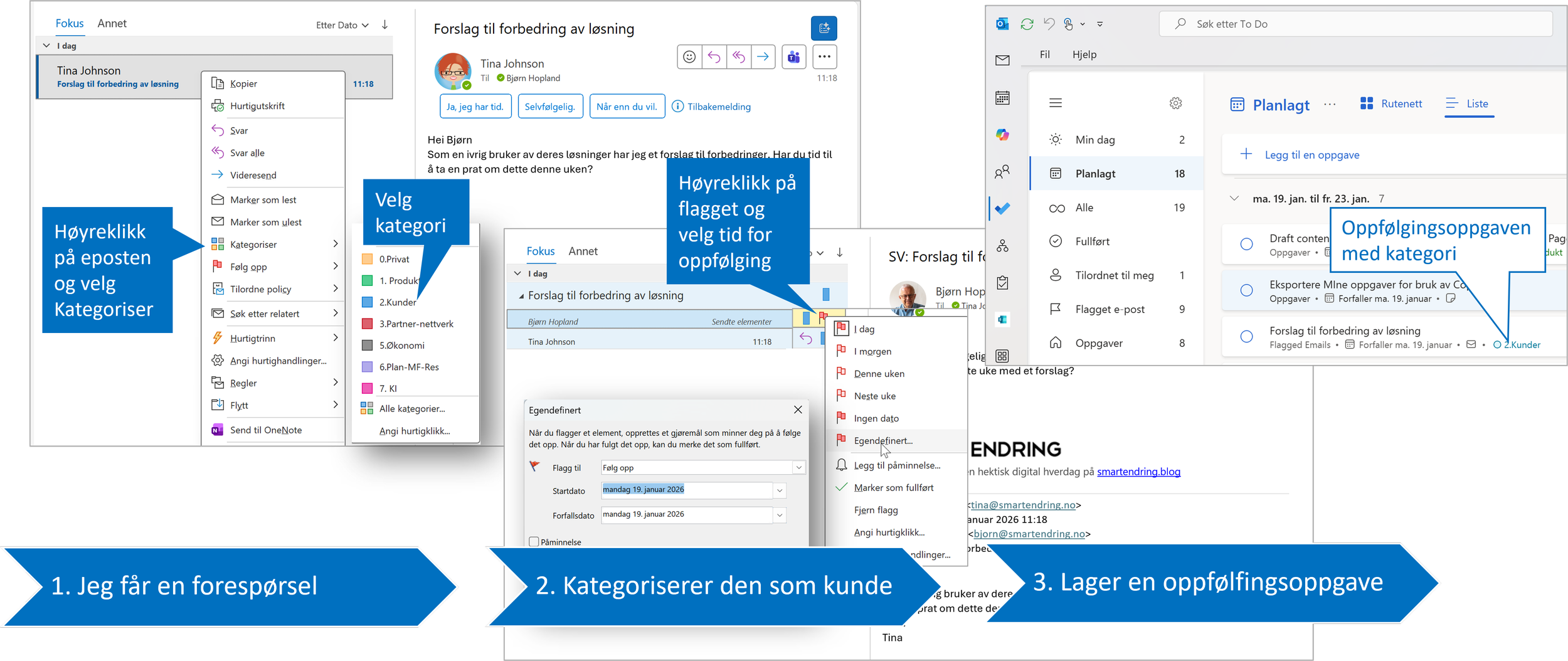
Nå kan jeg lett se hvordan mine avtaler og oppgaver fordeler seg på mine viktigste arbeidsområder både i uken som kommer, og i tiden som har vært.
Hva med interne henvendelser i Teams-kanaler og chat?
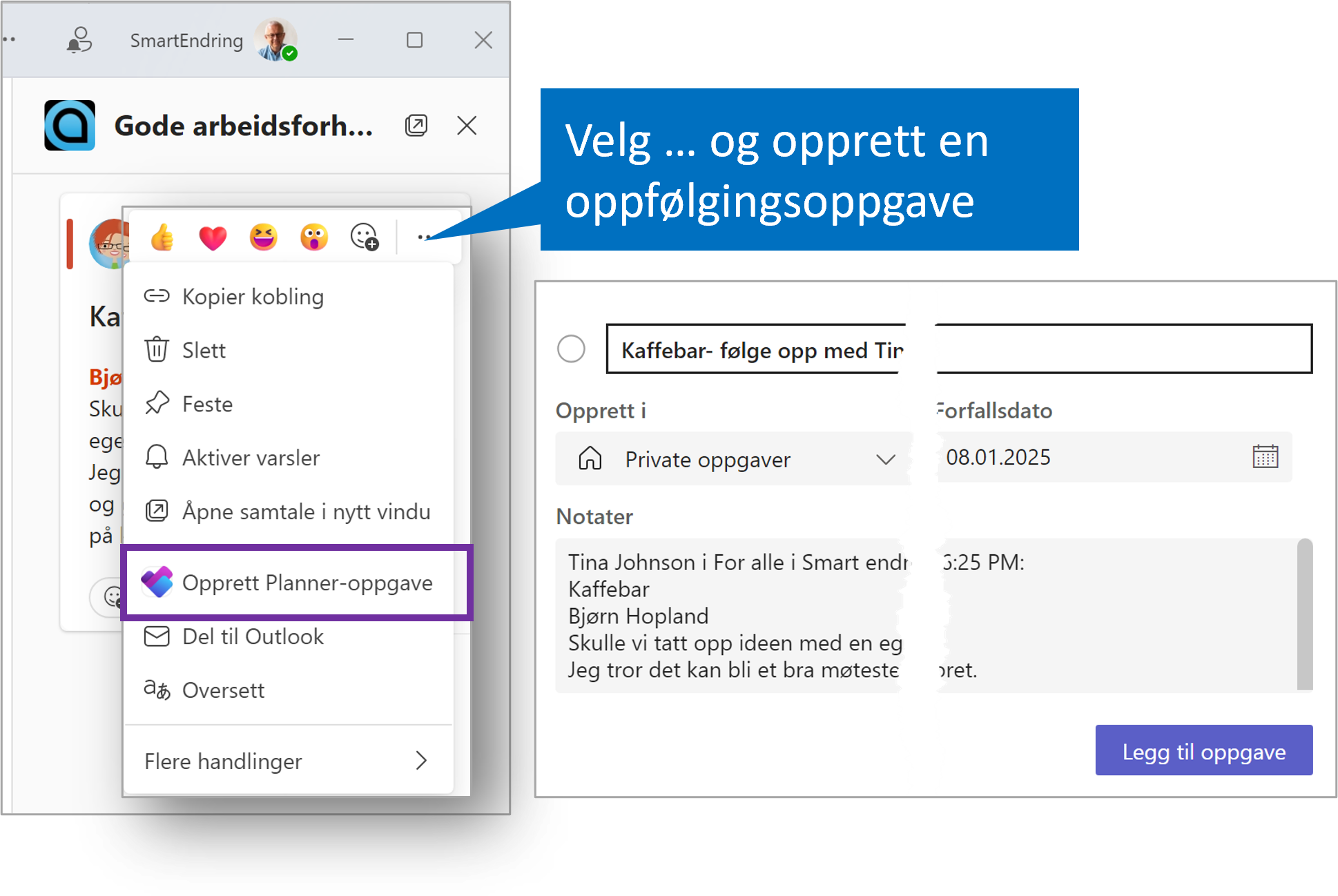
Vi bruker jo helst Teams til internkommunikasjon, så hva gjør jeg for å følge opp henvendelser her?
Jeg lager en oppfølgingsoppgave også her. Den behandler jeg også videre i To do sammen med eposthenvendelser og egne oppgaver. Her kan jeg kategorisere også Teams-henvendelser.
I To do kan jeg nå velge å vise Alle oppgaver gruppert på kategori. Det gir meg en ganske god oversikt på hvordan jeg prioriterer arbeid.

To do appen i Outlook med alle oppgaver vist etter kategorier
Ikke gå for hardt ut
Synes du dette var nyttig og vil gjøre det selv? Start med det grunnleggende. Gå igjennom dine mål og arbeidsområder og velg hvilke kategorier som er aktuelle for deg. Opprett kategoriene i Outlook og kategoriser dine kalenderavtale for de siste par ukene. Da får du både en følelse av hvordan du har brukt tiden, og om du har valgt riktige kategorier. Beste praksis er å ha 5-7 kategorier. Det lærte jeg for mange år siden på Time manager kurs, og det har vist seg å fungere bra for meg. Lager du flere vil du mest sannsynlig ikke kunne gjennomføre det, og har du da egentlig prioritert det viktigste?
Les mer om mine erfaringer i
Var du en time manager ™ disippel? — Smart endring AS
Vil du analysere hvordan du bruker din tid finnes det verktøy som kan hjelpe deg med det. Følg med videre her så får du snart tips om det. Men, det er mindre verd om du ikke systematiserer innholdet med kategorier.
Vil du bli bedre på å styre din kalender, prioritere henvendelser, og balansere tid brukt til dine oppgaver o tid du bruker for å bidra til andre? Få med deg dine kolleger og gjennomfør workshopen Smart planlegging og prioritering med Outlook, Teams og To do